選択内容を画像でコピー
レイヤーやアートボードを、等倍の透過PNGとしてクリップボードへ。画像の貼り付けに対応するアプリへ ⌘ + V で貼れます。

Photoshopプラグイン · macOS
Photoshopの作業を、
もう少し手軽に。
画像をコピーする。アートボードを並べる。レイヤーを整理する。よく使う操作を、小さなパネルにまとめました。
Ps Tools本体と補助アプリを、noteの有料記事で配布します。
2,980円 · メンバーシップ会員は追加料金なし
現在、販売準備中です。記事公開後、こちらに購入先をご案内します。
macOS向け · Photoshop 2023(24.0)以降が対象。動作確認環境は Photoshop 2026 / macOS です。
レイヤーやアートボードを、等倍の透過PNGとしてクリップボードへ。画像の貼り付けに対応するアプリへ ⌘ + V で貼れます。
ボタン1回で、すべてのアートボードを並べます。列数と間隔は、歯車から設定できます。
開いているPSD全体のロックをまとめて解除。入れ子のグループや背景レイヤーも対象です。
目のアイコンがOFFのレイヤーをまとめて削除。対象件数を確認してから実行します。
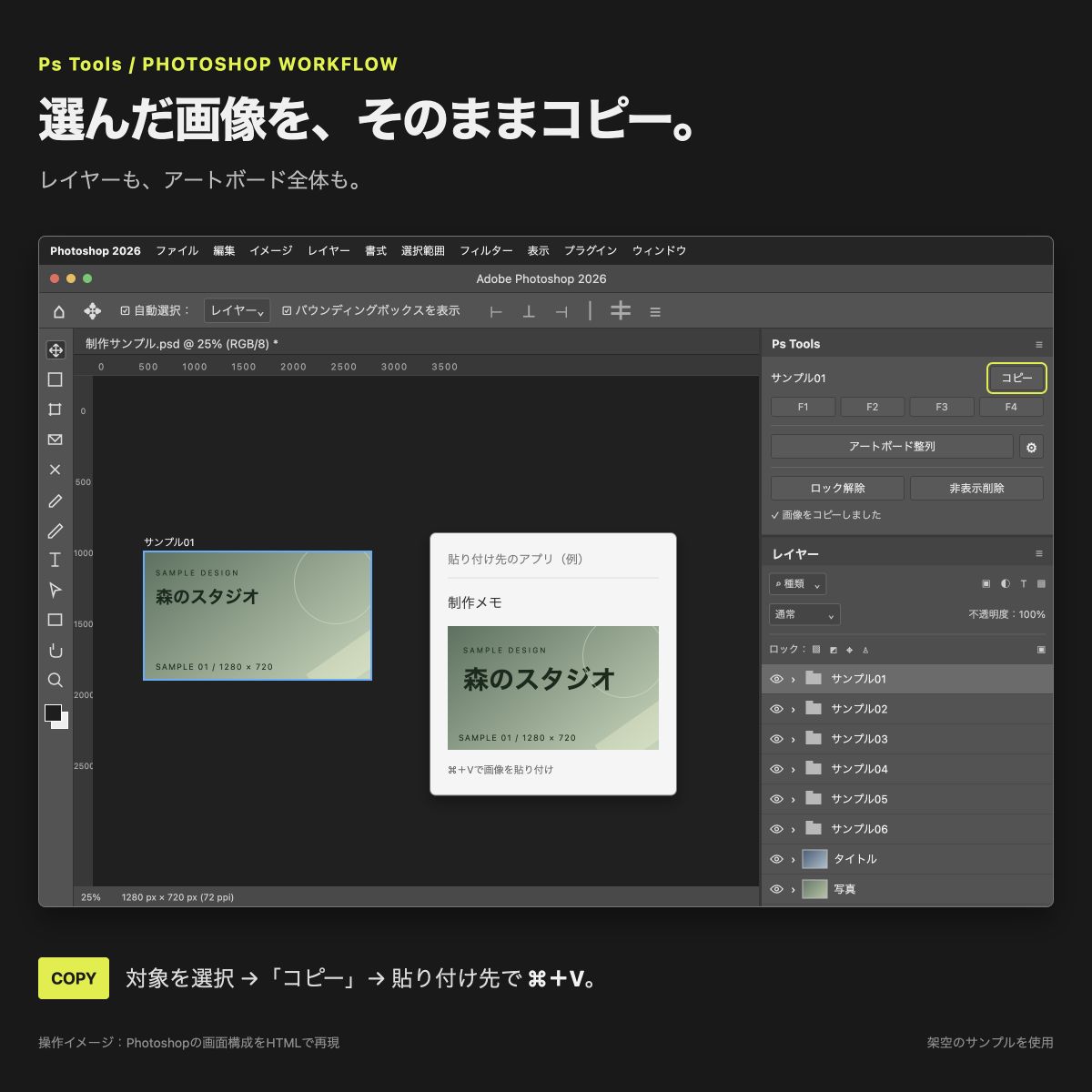
F1〜F4ボタンは、Photoshopへファンクションキーを送信します。Photoshop側で割り当てたアクションやショートカットを呼び出すために使えます。
アートボード整列
「アートボード整列」を押すと、レイヤーパネルの上から順に、左から右へ折り返して配置します。中身も一緒に移動し、アートボードのサイズを保ちます。
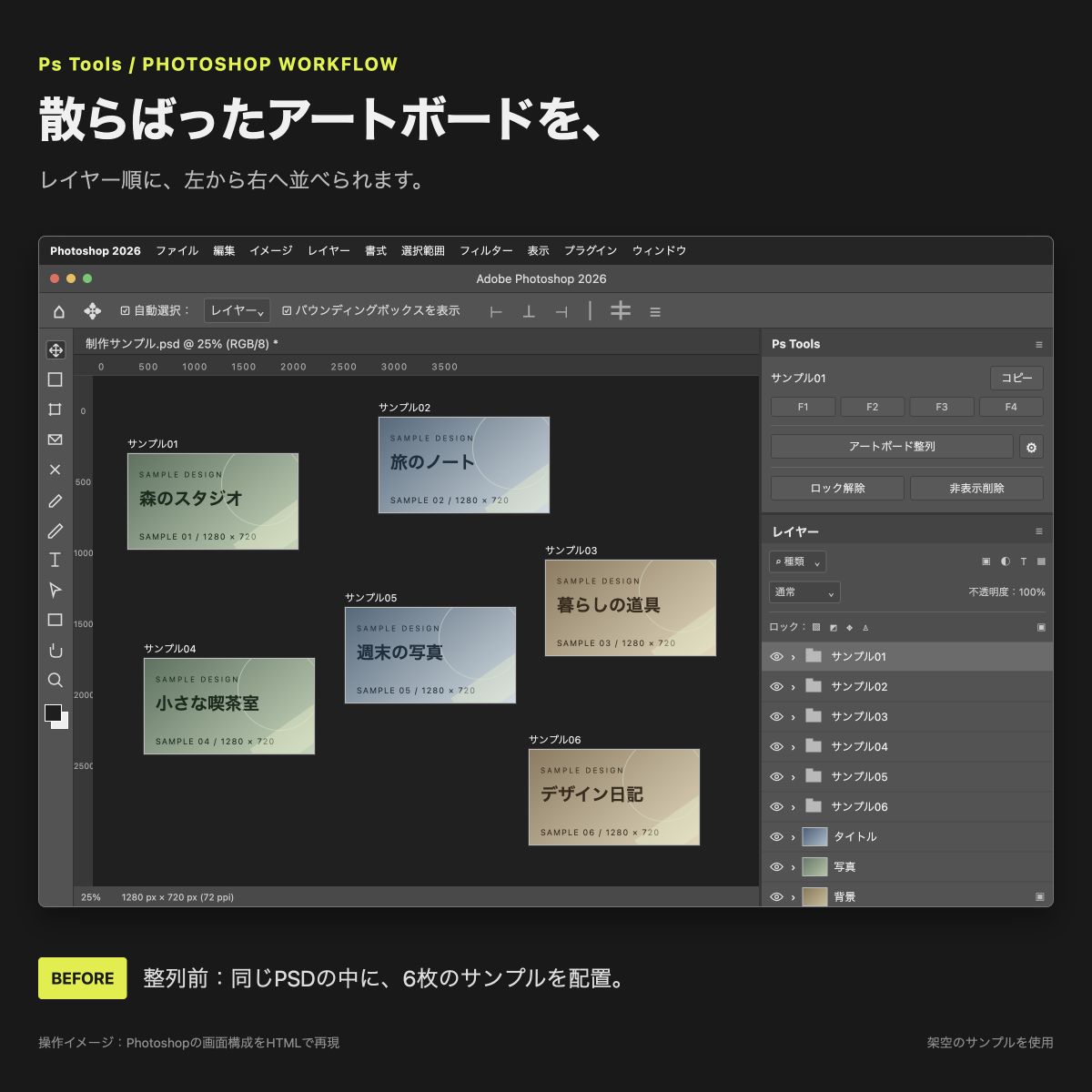
既定値は3列・縦横100pxの間隔。異なるサイズでも重ならないように並べます。
整列ボタンの右にある歯車を押して、列数と間隔を入力します。設定は記憶され、次回も同じ値で使えます。
レイヤー整理
「非表示削除」を押すと対象件数が表示されます。確認して「削除」を押すと実行し、「キャンセル」なら取りやめます。
グループが非表示なら、目のアイコンがONの子レイヤーも含めて削除します。
レイヤーにクリッピングされているレイヤーは、表示がONでもまとめて削除します。
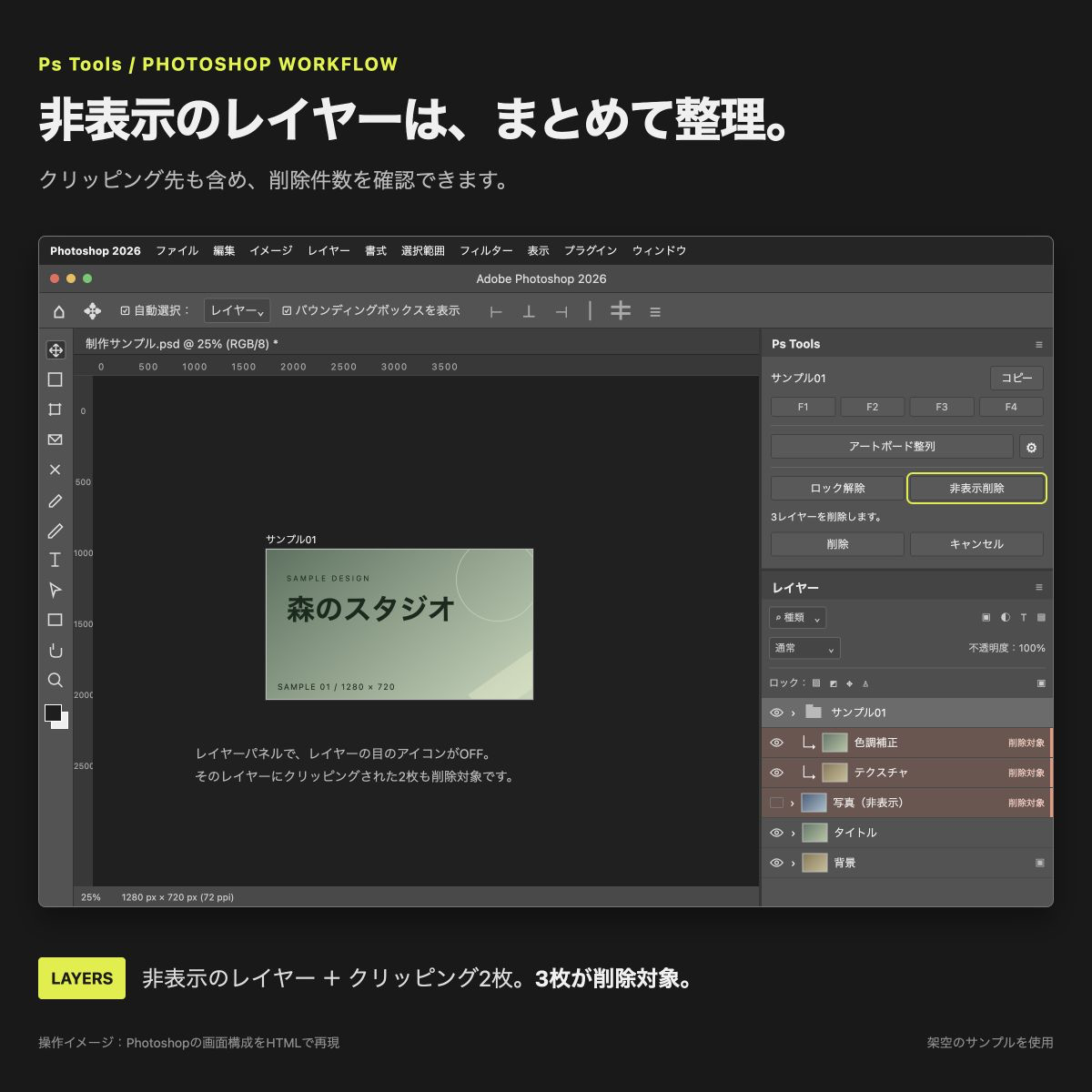
透明度0・空レイヤー・キャンバス外という理由では削除しません。ドキュメントが空にならないよう、最後のルートレイヤーは残します。
整列・ロック解除・非表示削除は、それぞれ1回の ⌘ + Z で戻せます。PSDは自動保存しません。
初めて使う方は、ZIPに入っている2つを導入してください。
購入記事から入手したZIPをダブルクリックします。「Ps Tools」フォルダができます。
PsTools_v1.3.3.ccx をダブルクリックします。Creative Cloudの画面に従ってインストールしてください。
PsClipboardHelper.app をMacの「アプリケーション」フォルダへ移動し、一度起動します。
「プラグイン → Ps Tools → Ps Tools」を選択します。パネルのタブをドラッグして、使いやすい位置へ組み込めます。
Macの「システム設定 → プライバシーとセキュリティ → アクセシビリティ」で PsClipboardHelper を許可します。F1〜F4の送信に必要です。
CCXの導入手順:Adobe公式ガイド
アートボード全体なら、レイヤーパネルでアートボードの枠を選択してください。複数レイヤーを選択すると、それらの範囲を1枚のPNGにまとめます。
この配布版はmacOS向けです。画像コピーとFキー送信に使う補助アプリは、Windowsに対応していません。
パネルに表示された理由を確認してください。移動がロックされている場合はロックを解除してから整列します。処理後の確認に失敗すると、配置は元に戻ります。
補助アプリを「アプリケーション」へ移動して一度起動したか確認してください。Fキーはアクセシビリティの許可と、Photoshop側の割り当ても確認します。
Photoshop 2026 / macOSで、パネル表示とアートボード整列を確認しています。非表示削除は対象件数の表示まで確認済みです。ロック解除と非表示削除の確定処理は、実行後の結果が未確認です。
プラグインに外部へのアップロード処理はありません。コピー用の画像はMac内で一時的に作成し、クリップボードへ渡します。
配布内容と対応環境をご確認のうえ、note記事の公開をお待ちください。
価格・入手方法を見る